목차
AionUi란 무엇인가?
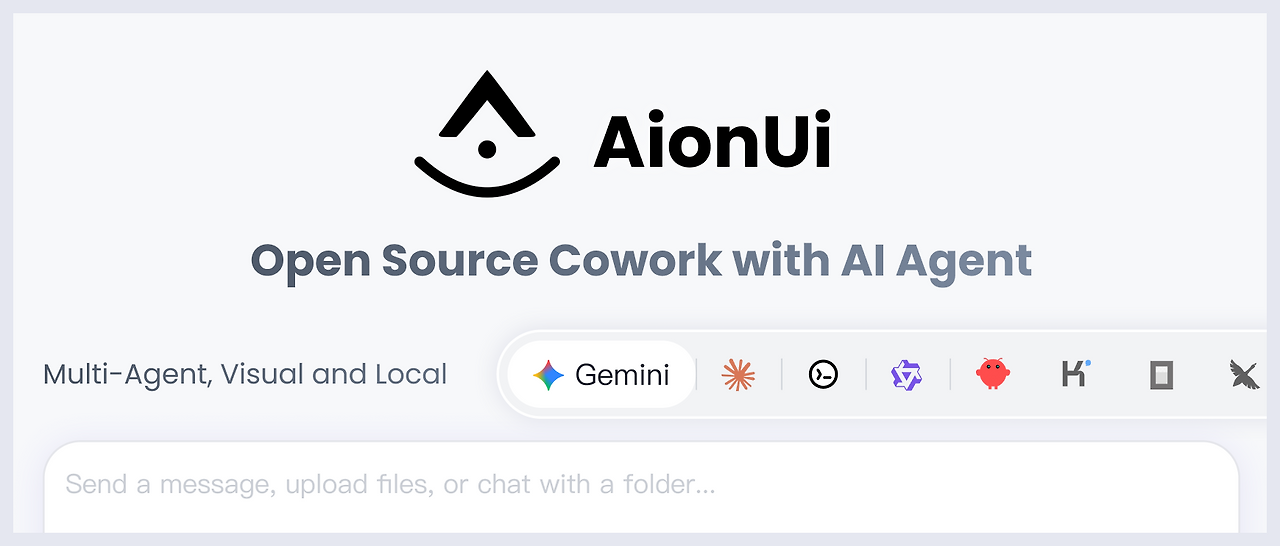
AionUi는 무료, 로컬, 오픈소스 24/7 AI 협업 플랫폼입니다. Gemini CLI, Claude Code, Codex, Qwen Code, Goose CLI, Auggie 등 다양한 커맨드라인 AI 도구들을 통합하여 사용할 수 있는 그래픽 인터페이스를 제공합니다.
🎯 핵심 가치
AionUi는 단순히 CLI 도구의 GUI 래퍼가 아닙니다. 마치 Claude Cowork가 Claude Code를 더 쉽게 사용할 수 있게 만든 것처럼, AionUi는 모든 커맨드라인 AI 도구를 위한 통합 Cowork 플랫폼입니다.
📊 Claude Cowork vs AionUi
| 구분 | Claude Cowork | AionUi |
|---|---|---|
| 지원 OS | macOS만 지원 | macOS, Windows, Linux 모두 지원 |
| 모델 지원 | Claude만 | Gemini, Claude, DeepSeek, OpenAI, Ollama 등 |
| 인터페이스 | GUI | GUI + WebUI 원격 접속 |
| 비용 | $100/월 구독 | 완전 무료 & 오픈소스 |
| 데이터 보안 | 클라우드 | 로컬 저장 (SQLite) |
✨ 왜 AionUi를 선택해야 할까?
커맨드라인 도구들(Gemini CLI, Claude Code, Codex, Qwen Code 등)은 강력하지만 공통적인 불편함이 있습니다:
- ❌ 대화 내용을 저장할 수 없음
- ❌ 단일 세션만 지원
- ❌ 파일 작업이 번거로움
- ❌ 하나의 모델만 사용 가능
AionUi는 이러한 모든 문제를 해결합니다:
- ✅ 통합 플랫폼 - 하나의 인터페이스로 모든 CLI AI 도구 관리
- ✅ 다중 도구 지원 - Gemini CLI 내장 + 다양한 도구 자동 인식
- ✅ 크로스 플랫폼 - macOS, Windows, Linux 완벽 지원
- ✅ 원격 접속 - 24/7 어디서나 접속 가능
- ✅ 다중 모델 전환 - 하나의 인터페이스에서 여러 모델 유연하게 사용
- ✅ 실시간 미리보기 - 9가지 이상 포맷 지원
- ✅ 로컬 데이터 보안 - 모든 데이터를 로컬에 저장
주요 기능
🤖 1. 멀티 에이전트 모드
여러 CLI AI 도구를 통합 GUI로 관리
AionUi는 Gemini CLI를 내장하고 있어 설치 후 바로 사용할 수 있습니다. 이미 Gemini CLI, Claude Code, CodeX, Qwen Code, Goose AI, Augment Code 등을 설치한 경우 자동으로 감지하여 통합 인터페이스를 제공합니다.
주요 특징:
- ✅ 자동 감지 + 통합 인터페이스
- ✅ 로컬 저장 + 다중 세션 지원
- ✅ 각 세션은 독립적인 컨텍스트 유지
🌐 2. 어디서나 접속 가능
24/7 AI 어비스턴트 - 어떤 기기에서든 접속!
출장 중, 집, 사무실 어디서나 WebUI 또는 다양한 채팅 플랫폼을 통해 AI 도구를 사용할 수 있습니다.
지원 접속 방법:
🌐 WebUI 모드
- 브라우저를 통해 어떤 기기에서든 접속 (폰, 태블릿, 컴퓨터)
- LAN, 크로스 네트워크, 서버 배포 지원
- QR 코드 스캔 또는 계정/비밀번호로 로그인
📱 채팅 플랫폼 통합
- Telegram - 텔레그램에서 AI 어시스턴트와 직접 대화
- Lark (Feishu) - 페이슈 봇을 통한 엔터프라이즈 협업
- Slack 및 기타 플랫폼 곧 지원 예정 🚧
💡 설정 방법: AionUi 설정 → WebUI 설정 → 채널에서 Bot Token 설정!
⏰ 3. 예약 작업
AI가 자동으로 작업을 실행하도록 설정
예약 작업을 설정하면 AI 어시스턴트가 설정한 시간에 자동으로 작업을 실행합니다.
특징:
- 자연어 대화 - AI에게 일상적인 언어로 작업 지시
- 유연한 시간 설정 - 매일, 매주, 매월 모두 가능
- 간단한 관리 - 생성, 수정, 활성화/비활성화, 삭제, 조회 자유롭게
활용 사례:
- 예약된 데이터 수집
- 정기 보고서 생성
- 자동 파일 정리
- 예약 알림
📁 4. 스마트 파일 관리
배치 이름 변경, 자동 정리, 스마트 분류, 파일 병합
- 자동 정리: 콘텐츠를 지능적으로 식별하고 자동 분류
- 효율적인 배치 작업: 원클릭으로 이름 변경, 파일 병합
📄 5. 미리보기 패널
AI 생성 결과를 즉시 확인
9가지 이상 포맷의 시각적 미리보기 지원 (PDF, Word, Excel, PPT, 코드, Markdown, 이미지, HTML, Diff 등)
특징:
- ✅ 즉시 결과 확인 - AI가 파일 생성 후 앱 전환 없이 바로 미리보기
- ✅ 실시간 추적 + 편집 가능 - 파일 변경 자동 추적, Markdown/코드/HTML 실시간 편집 지원
🎨 6. AI 이미지 생성 & 편집
지능형 이미지 생성, 편집, 인식 (Gemini 기반)
- 다양한 이미지 생성 모델 지원
- AI 기반 이미지 분석 및 편집 기능
🤖 7. 다중 모델 지원
주류 모델 및 로컬 모델 지원
- Gemini, OpenAI, Claude, Qwen 등 주류 모델
- Ollama, LM Studio 등 로컬 모델
- 다양한 작업 요구사항에 맞춰 모델 유연하게 전환
🛠️ 8. AI 어시스턴트 & 스킬 생태계
10가지 이상의 전문 어시스턴트 내장
- 🤝 Cowork - 자율 작업 실행
- 📊 PPTX Generator - PPTX 프레젠테이션 생성
- 📄 PDF to PPT - PDF를 PPT로 변환
- 🎮 3D Game - 단일 파일 3D 게임 생성
- 🎨 UI/UX Pro Max - 전문 UI/UX 디자인
- 📋 Planning with Files - 파일 기반 복잡한 작업 계획
- 🧭 HUMAN 3.0 Coach - 개인 개발 코치
- 📣 Social Job Publisher - 채용 공고 게시
- 그 외 다수
커스텀 스킬: skills/ 디렉토리에서 스킬 생성 및 관리 가능
🎨 9. 개인화된 인터페이스 커스터마이징
CSS 코드로 자신만의 인터페이스 만들기
- ✅ 완전 커스터마이징 - CSS를 통해 인터페이스 색상, 스타일, 레이아웃 자유롭게 변경
💬 10. 다중 작업 병렬 처리
여러 대화를 동시에 열고 독립적인 메모리 유지
- 작업이 섞이지 않음
- 효율성 2배 증가
시스템 요구사항
💻 지원 플랫폼
| 운영체제 | 최소 버전 |
|---|---|
| macOS | 10.15 이상 |
| Windows | Windows 10 이상 |
| Linux | Ubuntu 18.04+ / Debian 10+ / Fedora 32+ |
💾 하드웨어 요구사항
- 메모리: 4GB 이상 권장
- 저장공간: 최소 500MB 이상 여유 공간
설치 방법
방법 1: 직접 다운로드 (권장)
1단계: 최신 릴리스 다운로드
GitHub Releases 페이지에서 운영체제에 맞는 설치 파일을 다운로드합니다.
파일 선택 가이드:
| 운영체제 | 다운로드 파일 |
|---|---|
| macOS (Intel) | AionUi-{version}-x64.dmg |
| macOS (Apple Silicon) | AionUi-{version}-arm64.dmg |
| Windows | AionUi-{version}-setup.exe |
| Linux (Debian/Ubuntu) | AionUi-{version}-amd64.deb |
| Linux (RedHat/Fedora) | AionUi-{version}-x86_64.rpm |
2단계: 설치 진행
macOS:
# DMG 파일을 다운로드한 후
1. DMG 파일을 더블클릭하여 열기
2. AionUi 아이콘을 Applications 폴더로 드래그
3. Applications 폴더에서 AionUi 실행
Windows:
# EXE 파일을 다운로드한 후
1. 설치 파일을 더블클릭하여 실행
2. 설치 마법사의 지시를 따라 진행
3. 설치 완료 후 바탕화면 아이콘 또는 시작 메뉴에서 실행
Linux (Debian/Ubuntu):
# DEB 파일 설치
sudo dpkg -i AionUi-{version}-amd64.deb

# 의존성 문제 해결 (필요시)
sudo apt-get install -f

# 실행
aionui
Linux (RedHat/Fedora):
# RPM 파일 설치
sudo rpm -i AionUi-{version}-x86_64.rpm

# 또는 dnf 사용
sudo dnf install AionUi-{version}-x86_64.rpm

# 실행
aionui
방법 2: Homebrew 설치 (macOS만)
# AionUi 설치
brew install aionui

# 실행
aionui
💡 참고: Homebrew 방식은 macOS에서만 사용 가능합니다.
초기 설정
1단계: 첫 실행
AionUi를 처음 실행하면 환영 화면이 나타납니다.
2단계: AI 서비스 설정
AionUi는 Gemini CLI를 내장하고 있어 추가 설치 없이 바로 사용할 수 있습니다!
옵션 A: Google 계정으로 로그인 (권장)
- 설정(⚙️) → LLM Configuration 클릭
- Google Account 선택
- Sign in with Google 버튼 클릭
- 브라우저에서 Google 계정 로그인
- AionUi 접근 권한 승인
옵션 B: API Key 사용
- 설정(⚙️) → LLM Configuration 클릭
- 사용하려는 AI 플랫폼 선택
- Gemini
- OpenAI
- Claude
- Qwen
- 또는 Custom (로컬 모델용)
- API Key 입력
- Save 버튼 클릭
API Key 발급 방법:
| 플랫폼 | API Key 발급 링크 |
|---|---|
| Gemini | Google AI Studio |
| OpenAI | OpenAI Platform |
| Claude | Anthropic Console |
| Qwen | Alibaba Cloud |
3단계: 첫 대화 시작
설정이 완료되면:
- 메인 화면에서 New Chat 버튼 클릭
- 사용할 모델 선택
- 메시지 입력 후 전송!
핵심 기능 활용
📁 파일 관리
파일 업로드
방법 1: 드래그 앤 드롭
1. 파일 탐색기에서 파일 선택
2. AionUi 채팅 창으로 드래그
3. 자동으로 업로드 및 컨텍스트에 추가
방법 2: 파일 선택
1. 채팅 창 하단의 📎 (클립) 아이콘 클릭
2. 파일 선택 대화상자에서 파일 선택
3. 업로드 완료
파일 자동 정리
사용자: "Downloads 폴더의 파일들을 종류별로 정리해줘"

AI가 자동으로:
1. 파일 분석
2. 카테고리별 폴더 생성
3. 파일 이동 및 정리
4. 결과 리포트 제공
배치 이름 변경
사용자: "이 폴더의 모든 이미지 파일 이름을 'product_001.jpg' 형식으로 변경해줘"

AI가 자동으로:
1. 폴더 내 이미지 파일 검색
2. 순차적으로 이름 변경
3. 결과 확인
📄 미리보기 활용
지원 포맷
| 포맷 | 확장자 | 기능 |
|---|---|---|
| 문서 | PDF, DOCX, PPTX, XLSX | 읽기 전용 미리보기 |
| 코드 | JS, TS, PY, JAVA, 등 | 구문 강조 + 실시간 편집 |
| 마크다운 | MD | 렌더링 뷰 + 실시간 편집 |
| 웹 | HTML, CSS | 브라우저 미리보기 + 실시간 편집 |
| 이미지 | PNG, JPG, GIF, SVG | 이미지 뷰어 |
| Diff | - | 변경사항 비교 |
실시간 편집 예제
사용자: "간단한 HTML 페이지를 만들어줘"

AI가 HTML 파일 생성 후:
1. 미리보기 패널이 자동으로 열림
2. 왼쪽: 코드 에디터
3. 오른쪽: 브라우저 미리보기
4. 코드 수정 시 실시간으로 미리보기 업데이트
🎨 이미지 생성
기본 사용법
사용자: "석양이 지는 바다 풍경을 그려줘"

AI가 자동으로:
1. 프롬프트 최적화
2. 이미지 생성
3. 결과 표시
4. 파일로 저장 옵션 제공
이미지 편집
사용자: "이 이미지에서 배경을 하늘색으로 바꿔줘"
[이미지 업로드]

AI가 자동으로:
1. 이미지 분석
2. 배경 색상 변경
3. 수정된 이미지 생성
4. 결과 비교 표시
⏰ 예약 작업 설정
작업 생성
1. 설정(⚙️) → Scheduled Tasks 클릭
2. "New Task" 버튼 클릭
3. 작업 내용 입력
   예: "매일 오전 9시에 GitHub 트렌딩 저장소 5개를 요약해서 이메일로 보내줘"
4. 실행 시간 설정
5. "Save" 버튼 클릭
작업 관리
- 활성화/비활성화: 토글 스위치로 간단히 제어
- 수정: 작업 클릭 후 "Edit" 버튼
- 삭제: 작업 클릭 후 "Delete" 버튼
- 로그 확인: 작업 실행 기록 및 결과 확인
🌐 WebUI 원격 접속
로컬 네트워크 접속
1. 설정(⚙️) → WebUI Settings 클릭
2. "Enable WebUI" 토글 활성화
3. 접속 URL 확인
   예: http://192.168.1.100:3000
4. 같은 네트워크의 다른 기기에서 브라우저로 접속
인터넷 접속 (고급)
외부 네트워크에서 접속하려면:
- 포트 포워딩 설정 (라우터에서)
- 외부 포트: 8080
- 내부 포트: 3000
- 내부 IP: AionUi가 실행 중인 컴퓨터 IP
- DDNS 설정 (동적 IP인 경우)
- No-IP, DuckDNS 등의 서비스 이용
- 접속
http://your-ddns-domain:8080
⚠️ 보안 경고: 인터넷 접속 시 반드시 강력한 비밀번호를 설정하세요!
Telegram 연동
1. Telegram에서 @BotFather 찾기
2. /newbot 명령으로 새 봇 생성
3. Bot Token 복사
4. AionUi 설정(⚙️) → WebUI Settings → Channel
5. Telegram 섹션에서 Bot Token 입력
6. "Connect" 버튼 클릭
7. Telegram에서 봇과 대화 시작!
# 참고 사이트
https://github.com/iOfficeAI/AionUi
GitHub - iOfficeAI/AionUi: Free, local, open-source 24/7 Cowork and OpenClaw for Gemini CLI, Claude Code, Codex, OpenCode, Qwen
Free, local, open-source 24/7 Cowork and OpenClaw for Gemini CLI, Claude Code, Codex, OpenCode, Qwen Code, Goose CLI, Auggie, and more | 🌟 Star if you like it! - iOfficeAI/AionUi
github.com
'Tech' 카테고리의 다른 글
| 개발 능력은 코딩을 잘하는 능력이 아니다 (0) | 2026.02.27 |
|---|---|
| Claude Code 설치 — AI 코딩 어시스턴트 시작하기 (0) | 2026.02.11 |
| Ollama 완전 정복 — 로컬 LLM 설치 (0) | 2026.02.11 |